&w=3840&q=75)
&w=3840&q=75)
&w=3840&q=75)
&w=3840&q=75)
&w=3840&q=75)
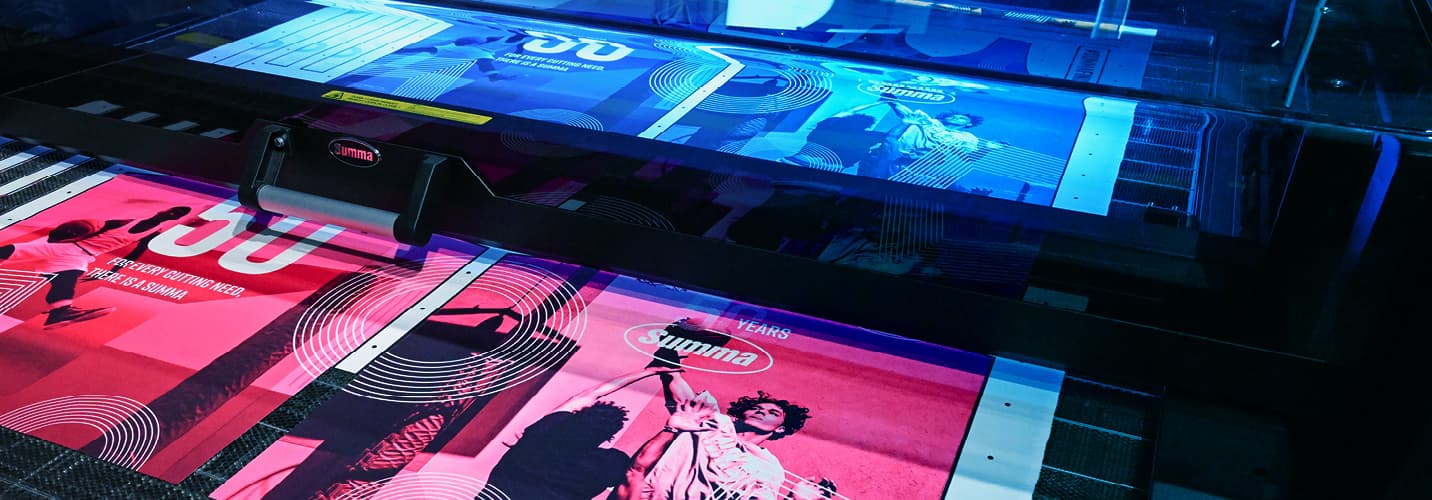
Schneiden Sie mehrere Aufträge auf separaten Bögen? Oder möchten Sie eine komplette Rolle mit verschiedenen Aufträgen hintereinander in einem Arbeitsgang mit Ihrem Vinylschneider schneiden? Dann ist Summas automatisierter Barcode-Workflow genau das Richtige für Sie.
Was ist der Barcode-Workflow für Vinylschneider?
Summas patentierter1 Barcode-Workflow ist eine benutzerfreundliche, intuitive Möglichkeit, einen Druck- und Schneideworkflow zu automatisieren. Mit einem Knopfdruck kann Ihr Summa-Rollenschneider eine komplette Rolle ohne Bedienereingriff schneiden. So können Sie Ihre Zeit und Energie in wichtigere Angelegenheiten investieren.
Mit Summas Barcode-Workflow können Sie:
Zeit sparen
Eine komplette Rolle mit mehreren Aufträgen ohne Bedienereingriff und auf Knopfdruck schneiden
Die richtige Schnittdatei automatisch mit der Druckdatei verknüpfen
Die Wahrscheinlichkeit von Produktionsfehlern auf null reduzieren
Eine Synergie zwischen Ihrem Drucker und Schneider schaffen
Summa-Schneider sind so gebaut, dass sie nahtlos in den Workflow Ihres RIP passen
3 einfache Schritte: Entwerfen, RIP & Fertigstellen
Schritt 1: Entwerfen Sie Ihre Druck- und Schnittdatei
Entwerfen Sie Ihre Druckdatei und erstellen Sie die Schnittlinien entsprechend den Funktionen Ihres RIP (mit Sonderfarben oder spezieller Benennung Ihrer Sonderfarben)
Schritt 2: Importieren Sie sie in Ihre bevorzugte RIP-Software
Importieren Sie Ihr Design in das RIP und überprüfen Sie die RIP-Einstellungen. Bei Bedarf können Sie auch einen vordefinierten Workflow des RIP verwenden. Die RIP-Software fügt automatisch Markierungen und einen eindeutigen Barcode hinzu, druckt den Auftrag ohne die Schnittlinien und erstellt gleichzeitig die Schnittdaten.
Der Dateiname der vom RIP generierten Schnittdaten ist eine untrennbare Übereinstimmung mit dem Barcode des Drucks. Durch das gleichzeitige Drucken des Barcodes und Erstellen der Schnittdaten ist die Verwendung der richtigen Datei immer garantiert und die Fehlermöglichkeiten sind nicht vorhanden.
Schritt 3: Fertigstellung auf Ihrem Vinylschneider
Wenn die Rolle mit den Aufträgen gedruckt ist und sich die Schnittdaten im richtigen Verzeichnis befinden, kann der Vinylschneider seine Arbeit verrichten. Mit einem einfachen Klick kann der Barcode-Workflow/Server* gestartet werden. *Summa stellt einen Barcode-Server für RIPS bereit, die keinen eigenen Barcode-Server haben.
Dank des integrierten Sensors oder der Kamera Ihres Vinylschneiders kann er den Barcode erkennen und lesen. Nachdem er den ersten Barcode gelesen hat, erhält der Vinylschneider automatisch die entsprechende Schnittdatei und beginnt gleichzeitig, alle Markierungen zu erkennen. Wenn alle Markierungen gelesen wurden, beginnt er zu schneiden. Wenn das Schneiden beendet ist, sucht er automatisch nach dem nächsten Barcode und wiederholt den gesamten Vorgang Auftrag für Auftrag ohne Bedienereingriff. Mit diesem automatisierten Barcode-Workflow optimieren Sie Ihren Arbeitsablauf und sparen Zeit beim Schneiden verschiedener Aufträge, auch bei einer kompletten bedruckten Rolle.
Kurz gesagt: Rolle einlegen, Start am Barcode-Server klicken, Sensor unter den Barcode platzieren und schon schneidet er die gesamte Rolle ohne weitere Eingriffe.
Einmalige Einrichtung Ihres Vinylschneiders und RIP
Führen Sie einfach die folgenden Schritte einmal durch, um Ihren Vinylschneider und RIP einzurichten.
1) Entsperren Sie die Barcode-Funktion für Ihren Vinylschneider
Sie können die Barcode-Funktion für Ihren Vinylschneider entsperren, indem Sie das Formular auf Summas Website ausfüllen und das Aktionsmenü des Schneiders verwenden. Sie benötigen die Seriennummer Ihrer Maschine. (Wissen Sie nicht, wo Sie suchen sollen? Sie können Ihre Seriennummer hier finden.)
Nach dem Absenden des Formulars erscheint eine 6-stellige Nummer, die der Aktivierungscode ist, und wird an Ihr E-Mail-Postfach gesendet. Aktivieren Sie dann die Funktion auf Ihrem Vinylschneider, indem Sie auf das Aktionsmenü und „Barcode entsperren" klicken. Geben Sie den Aktivierungscode ein, drücken Sie „Anwenden" und die Barcode-Funktion wird auf Ihrem Vinylschneider freigeschaltet.
Weitere Informationen zum Entsperren der Barcode-Funktion auf Ihrem Vinylschneider finden Sie hier.
2) Konfigurieren Sie Ihr RIP zum Drucken und Schneiden.
Summa-Geräte sind perfekt integriert, um in Workflows mit vielen großen RIP-Herstellern wie ONYX, Caldera, SAi, Agfa Asanti, Colorgate, ErgoSoft*... verwendet zu werden.
Im RIP-Programm Ihrer Wahl müssen Sie**
Den Druck- und Schneideworkflow in Ihrem RIP aktivieren, falls erforderlich
Den Summa-Schneider mit den in der RIP-Software verfügbaren korrekten Summa-Treibern einrichten
Die Barcode-Option im RIP aktivieren, damit es einen Barcode generiert und druckt
Das RIP so einrichten, dass es die Sonderfarben/Namen als Schnitt-(Kontur-)Linien erkennt. So kann eine Schnittdatei erstellt werden, anstatt gedruckt zu werden. Bei Bedarf können Sie auch ein spezifisches Werkzeug mit der Farbe verknüpfen.
*Wenden Sie sich an Ihren RIP-Anbieter, um zu sehen, ob Ihre bevorzugte Software mit Summas Vinylschneider-Barcode-Workflow kompatibel ist. Natürlich können Sie sich auch an ihn wenden, um detaillierte Informationen zur Einrichtung Ihres Druck- und Schneideworkflows zu erhalten.
**Je nach Ihrer RIP-Software können diese Schritte variieren.
Detaillierte Anleitungen zum Starten des Barcode-Workflows mit Ihrem Summa-Vinylschneider finden Sie hier
Summas patentierter Barcode-Workflow ist mit anderen Summa-Funktionen kompatibel:
ist auch mit FlexCut kompatibel (Schneiden von perforierten Linien, auch unbeaufsichtigt)
Ist mit dem Aufrollsystem kompatibel (keine Längenbeschränkung)
XY-Kompensation wird beim Barcode-Workflow immer berücksichtigt
Ist mit OPOS XY, OPOS XY2, OPOS Xtra, OPOS Panelling kompatibel
ist für alle Vinylschneider von Summa verfügbar (Summa S One Serie und S Class 2 Serie)
1: Summas Barcode ist in der EU patentiert.
&w=3840&q=75)


