&w=3840&q=75)
&w=3840&q=75)
&w=3840&q=75)
&w=3840&q=75)
&w=3840&q=75)
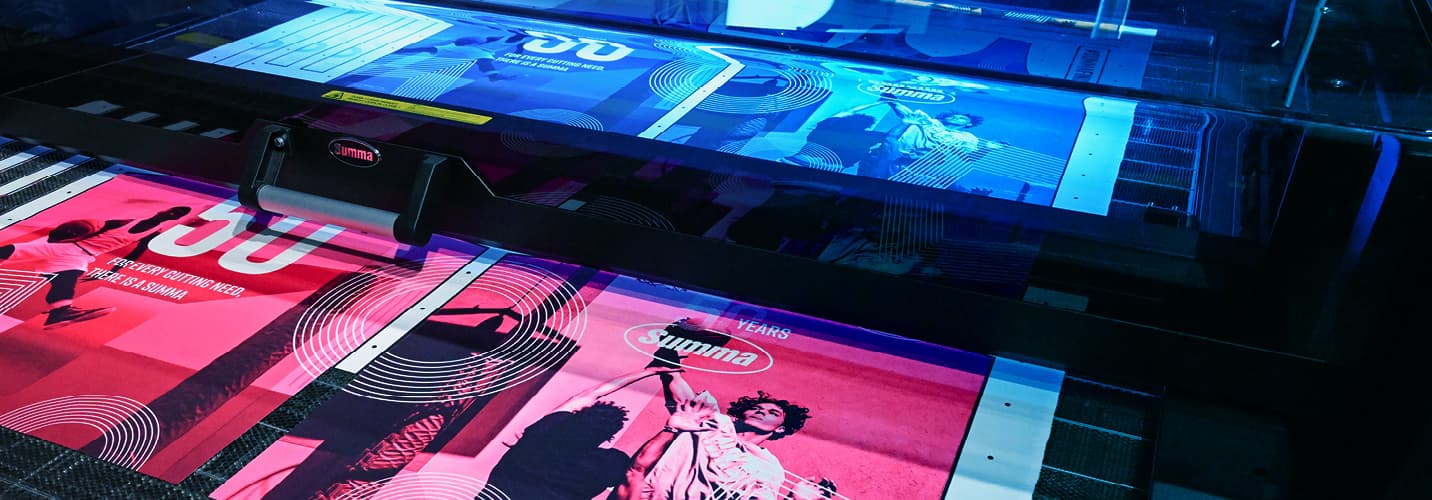
Ti ritrovi a tagliare più lavori su fogli separati? O vuoi tagliare un rotolo completo con vari lavori, uno dopo l'altro, in una sola volta, con il tuo plotter da taglio? Allora il flusso di lavoro automatizzato con codice a barre di Summa è quello che fa per te.
Cos'è il flusso di lavoro con codice a barre per i plotter da taglio?
Il flusso di lavoro con codice a barre brevettato¹ di Summa è un modo user-friendly e intuitivo per automatizzare un flusso di lavoro di stampa e taglio. Con la pressione di un pulsante, il tuo plotter a rotolo Summa può tagliare un rotolo completo senza intervento dell'operatore. Questo ti permette di investire il tuo tempo e i tuoi sforzi in questioni più importanti.
Con il flusso di lavoro con codice a barre di Summa, puoi:
Risparmiare tempo
Tagliare un rotolo completo di più lavori senza intervento dell'operatore e con la pressione di un pulsante
Collegare automaticamente il file di taglio corretto al file di stampa
Ridurre la possibilità di errori di produzione a zero
Creare una sinergia tra la tua stampante e il plotter
I plotter Summa sono costruiti per integrarsi perfettamente nel flusso di lavoro del tuo RIP
3 semplici passaggi: Progetta, RIP e Rifinisci
Passaggio 1: Progetta il tuo file di stampa e taglio
Progetta il tuo file di stampa e fornisci le linee di taglio secondo le operazioni del tuo RIP (con colori spot o denominazione dedicata dei tuoi colori spot)
Passaggio 2: Importalo nel tuo software RIP preferito
Importa il tuo design nel RIP e controlla le impostazioni del RIP. Se necessario, puoi anche utilizzare un flusso di lavoro predefinito del RIP. Il software RIP aggiungerà automaticamente i segni di registro e un codice a barre univoco, stamperà il lavoro senza le linee di taglio e creerà simultaneamente i dati di taglio.
Il nome del file dei dati di taglio, generato dal RIP, è una corrispondenza inseparabile con il codice a barre della stampa. Stampando il codice a barre e creando i dati di taglio simultaneamente, l'utilizzo del file corretto è sempre garantito e le possibilità di errori sono inesistenti.
Passaggio 3: Rifiniscilo sul tuo plotter da taglio
Quando il rotolo con i lavori è stampato e i dati di taglio sono nella directory corretta, il plotter da taglio può fare il suo lavoro. Con un semplice clic, il flusso di lavoro/server* del codice a barre può essere avviato. *Summa fornisce un server di codici a barre per RIP che non hanno il proprio server di codici a barre.
Grazie al sensore o alla fotocamera integrata del tuo plotter da taglio, può rilevare e leggere il codice a barre. Dopo aver letto il primo codice a barre, il plotter da taglio riceverà automaticamente il file di taglio corrispondente mentre procede a rilevare tutti i segni di registro. Quando tutti i segni sono stati letti, procederà al taglio. Quando il taglio è terminato, cercherà automaticamente il codice a barre successivo e ripeterà la procedura da capo, lavoro dopo lavoro, senza intervento dell'operatore. Con questo flusso di lavoro automatizzato con codice a barre, ottimizzerai il tuo flusso di lavoro e risparmierai tempo quando tagli diversi lavori, anche su un rotolo stampato completo.
In breve: Carica il rotolo, clicca avvio sul server dei codici a barre, posiziona il sensore sotto il codice a barre e via, taglierà l'intero rotolo senza ulteriori interventi.
Imposta il tuo plotter da taglio e RIP una volta sola
Esegui semplicemente i seguenti passaggi una sola volta per impostare il tuo plotter da taglio e RIP.
1) Sblocca la funzione codice a barre per il tuo plotter da taglio
Puoi sbloccare la funzione codice a barre per il tuo plotter da taglio compilando il modulo sul sito web di Summa e con il menu Azioni del plotter. Avrai bisogno del numero di serie della tua macchina. (Non sai dove guardare? Puoi trovare il tuo numero di serie qui.)
Una volta inviato il modulo, apparirà un numero a 6 cifre, che è il codice di attivazione, e sarà inviato alla tua casella email. Quindi attiva la funzione sul tuo plotter da taglio cliccando il menu Azioni e "Sblocca Codice a Barre". Inserisci il codice di attivazione, premi "Applica" e la funzione codice a barre sarà sbloccata sul tuo plotter da taglio.
Per maggiori informazioni su come sbloccare la funzione codice a barre sul tuo plotter da taglio, clicca qui.
2) Configura il tuo RIP per stampa e taglio.
Le attrezzature Summa sono perfettamente integrate per essere utilizzate in flussi di lavoro con molti importanti produttori di RIP come ONYX, Caldera, SAi, Agfa Asanti, Colorgate, ErgoSoft*...
Nel programma RIP di tua scelta, devi**
Abilitare il flusso di lavoro stampa e taglio nel tuo RIP, se necessario
Impostare il Plotter Summa con i driver Summa corretti disponibili nel software RIP
Abilitare l'opzione codice a barre nel RIP per generare e stampare un codice a barre
Impostare il RIP per riconoscere i colori/nomi spot come linee di taglio (contorno). In questo modo può essere creato un file di taglio invece di essere stampato. Se necessario, puoi collegare anche uno strumento specifico al colore.
*Contatta il tuo fornitore RIP per vedere se il tuo software preferito è compatibile con il flusso di lavoro con codice a barre del plotter da taglio Summa. Naturalmente, puoi anche contattarli per informazioni dettagliate su come impostare il tuo flusso di lavoro di stampa e taglio.
**A seconda del tuo software RIP questi passaggi possono variare.
Per istruzioni dettagliate su come avviare il flusso di lavoro con codice a barre con il tuo plotter da taglio Summa, clicca qui
Il flusso di lavoro con codice a barre brevettato di Summa è compatibile con altre funzioni Summa:
è anche compatibile con FlexCut (taglio di linee perforate, anche senza supervisione)
È compatibile con il sistema roll-up (nessuna limitazione di lunghezza)
La compensazione XY è sempre considerata quando si utilizza il flusso di lavoro con codice a barre
È compatibile con OPOS XY, OPOS XY2, OPOS Xtra, OPOS panelling
è disponibile per tutti i plotter da taglio di Summa (Summa S One Series e S Class 2 Series)
1: Il codice a barre di Summa è brevettato nell'UE.
&w=3840&q=75)


